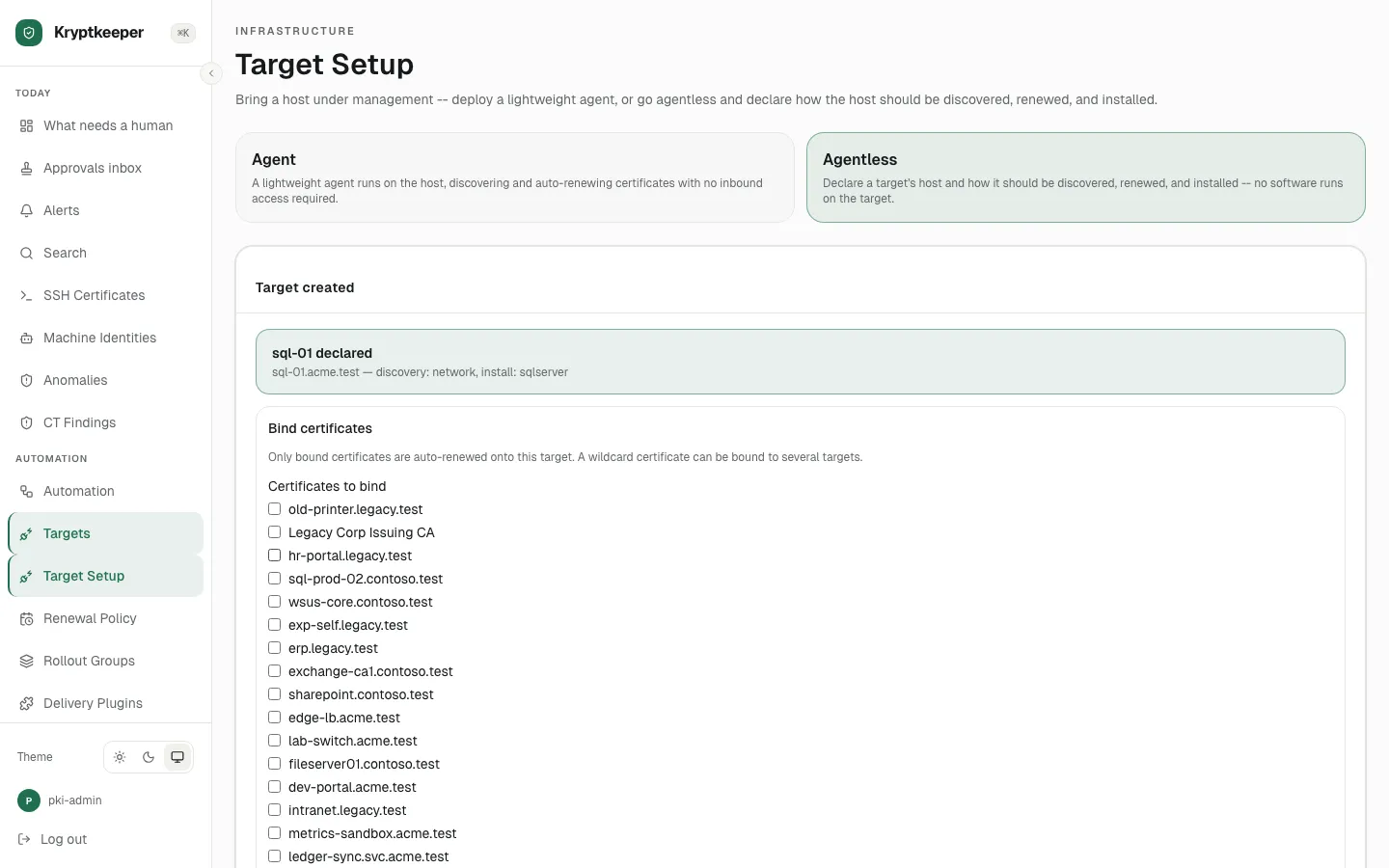
Install onto SQL Server, Remote Desktop or Exchange
Declare a Windows target and choose a WinRM install mode, with the credential stored here or fetched from a secret manager.
As pki-admin
- Step 1
Open /targets/setup
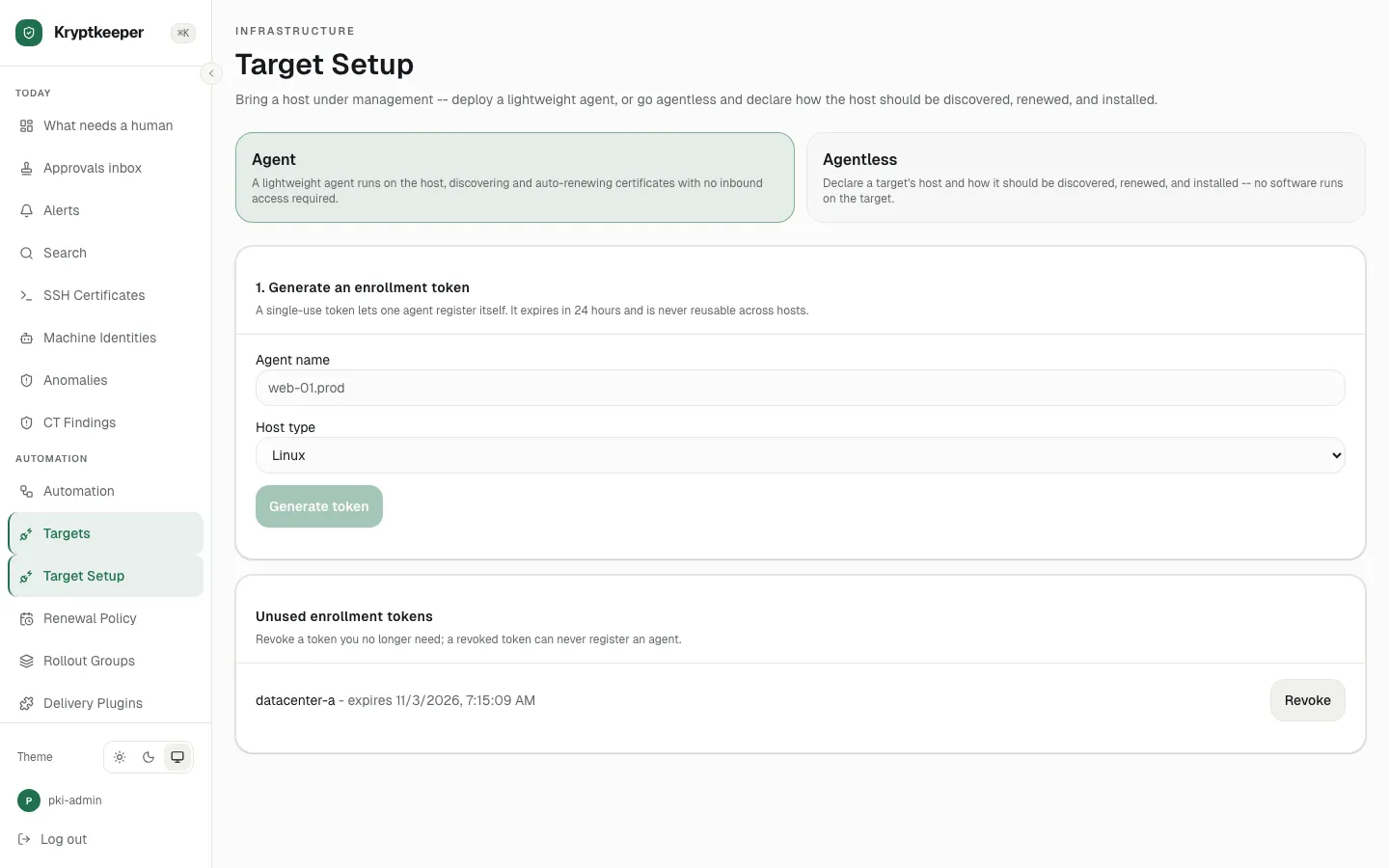
- Step 2
Click Agentless
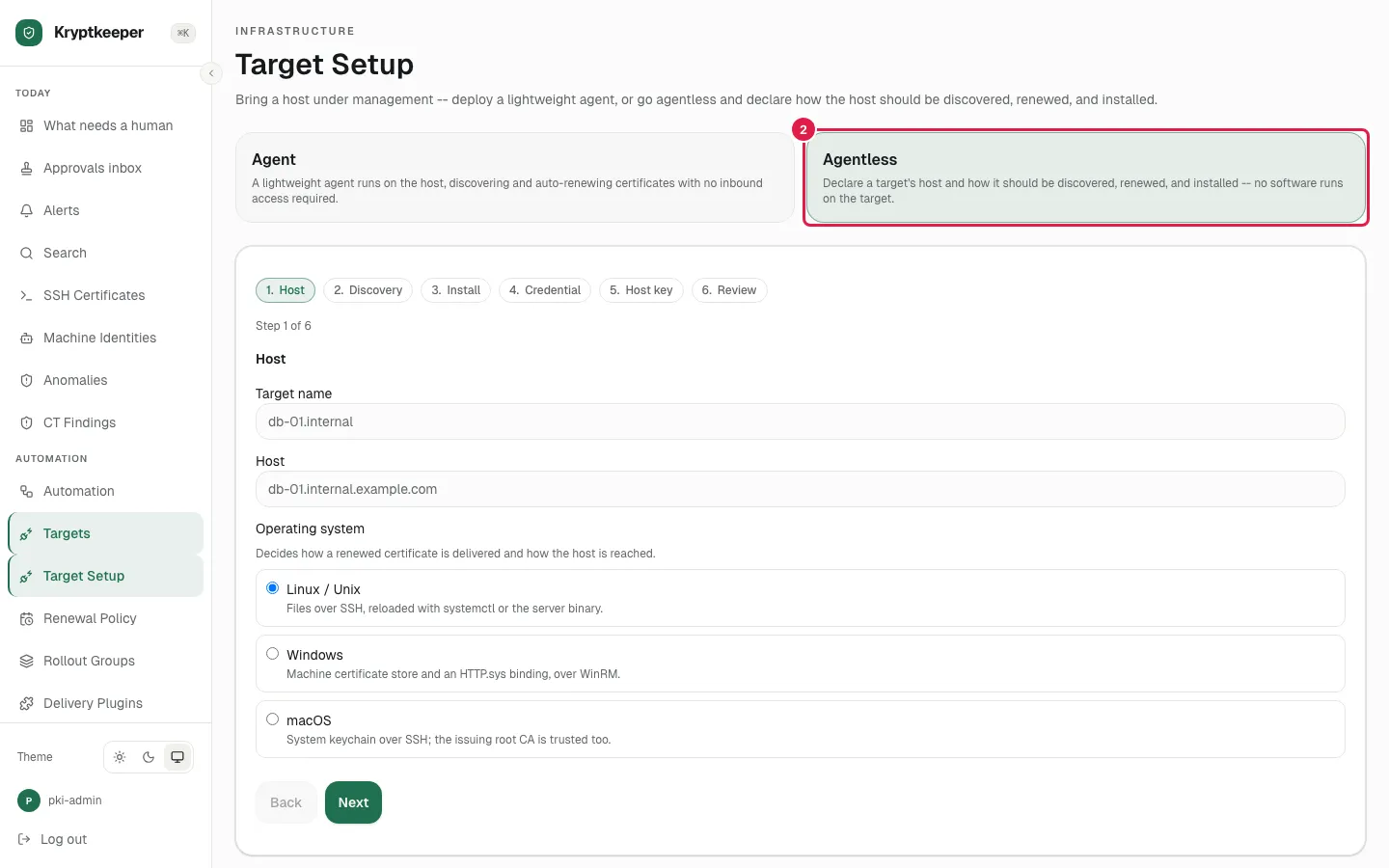
- Step 3
Fill Target name with "sql-01"
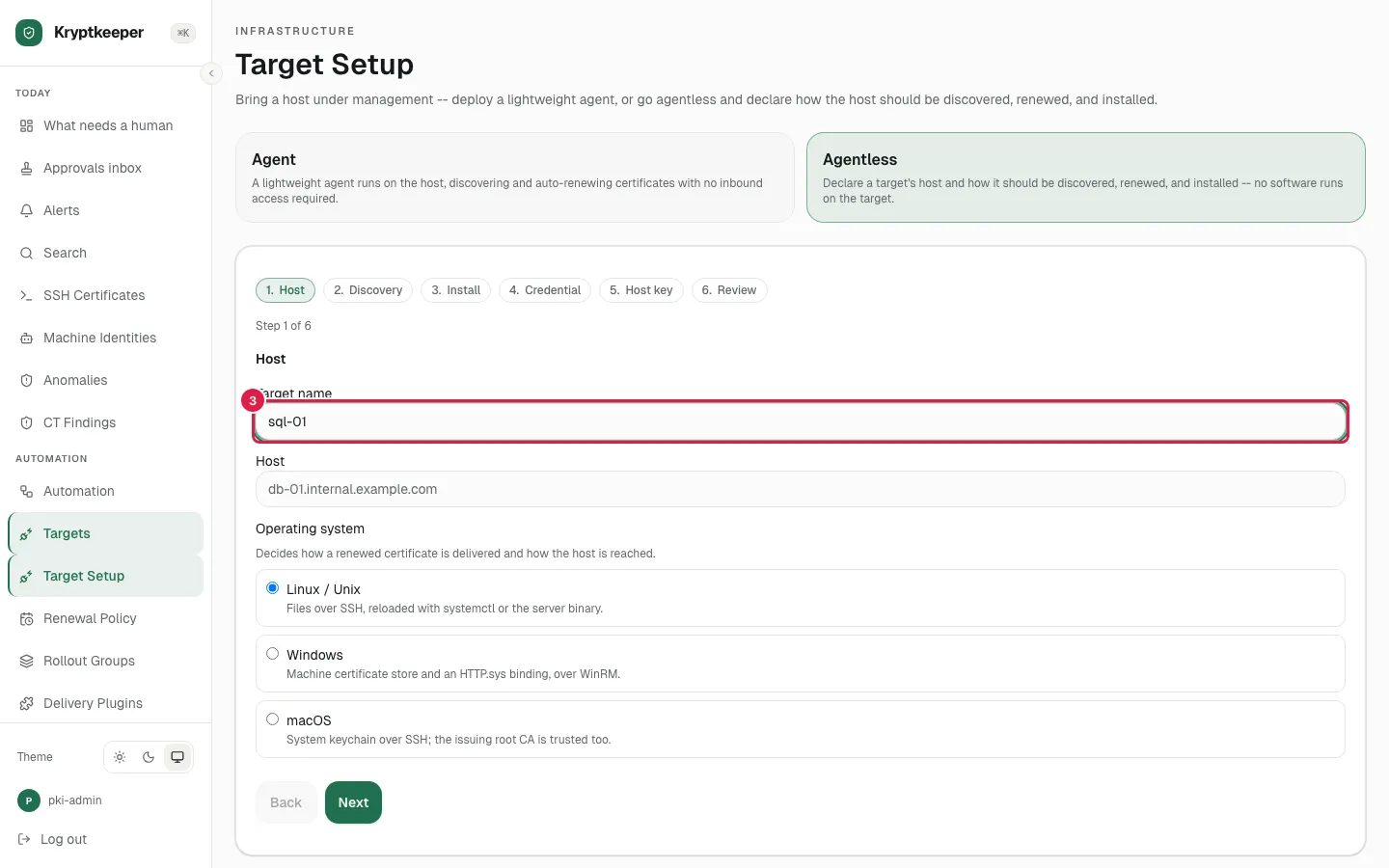
- Step 4
Fill Host with "sql-01.acme.test"
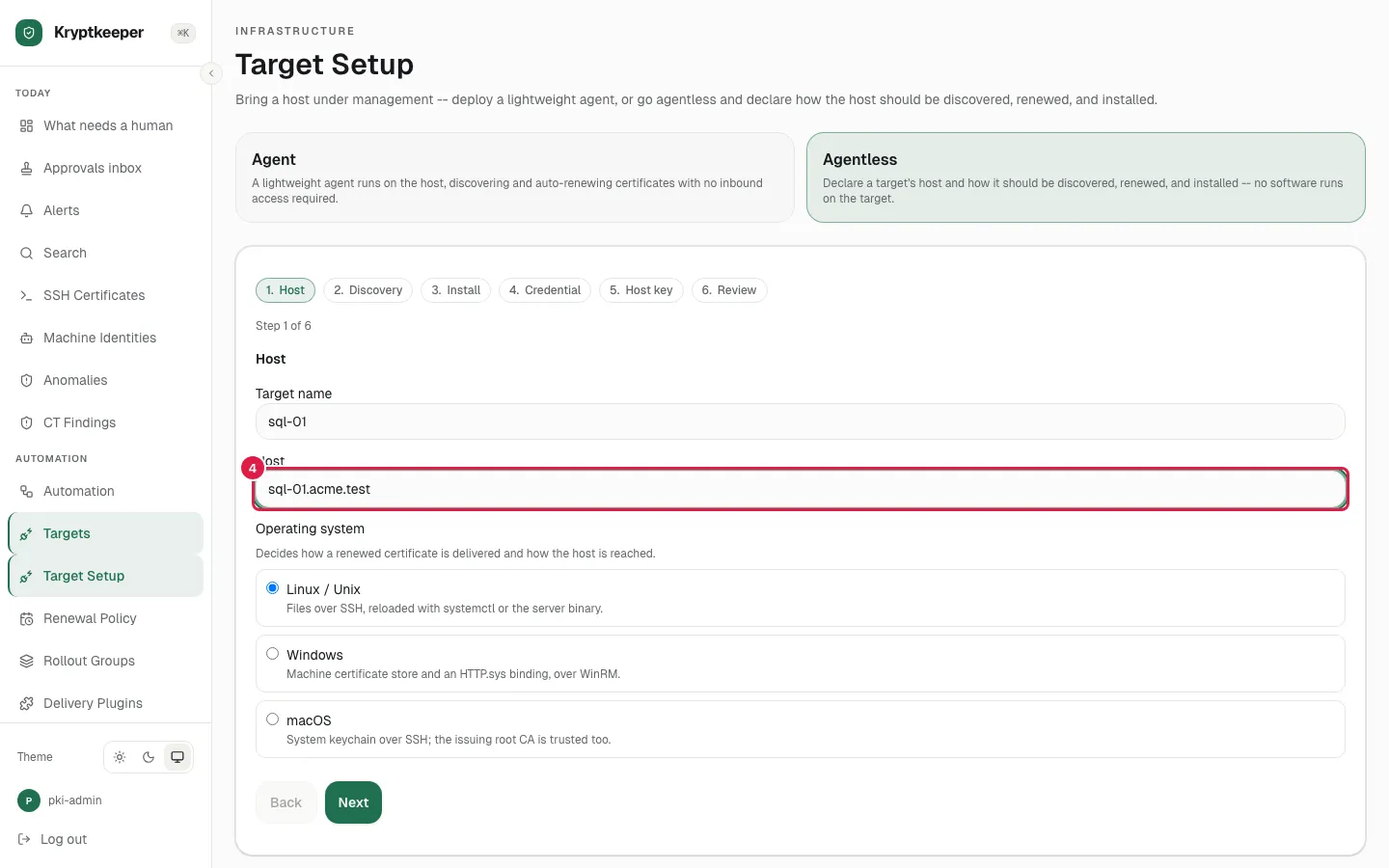
- Step 5
Click Windows
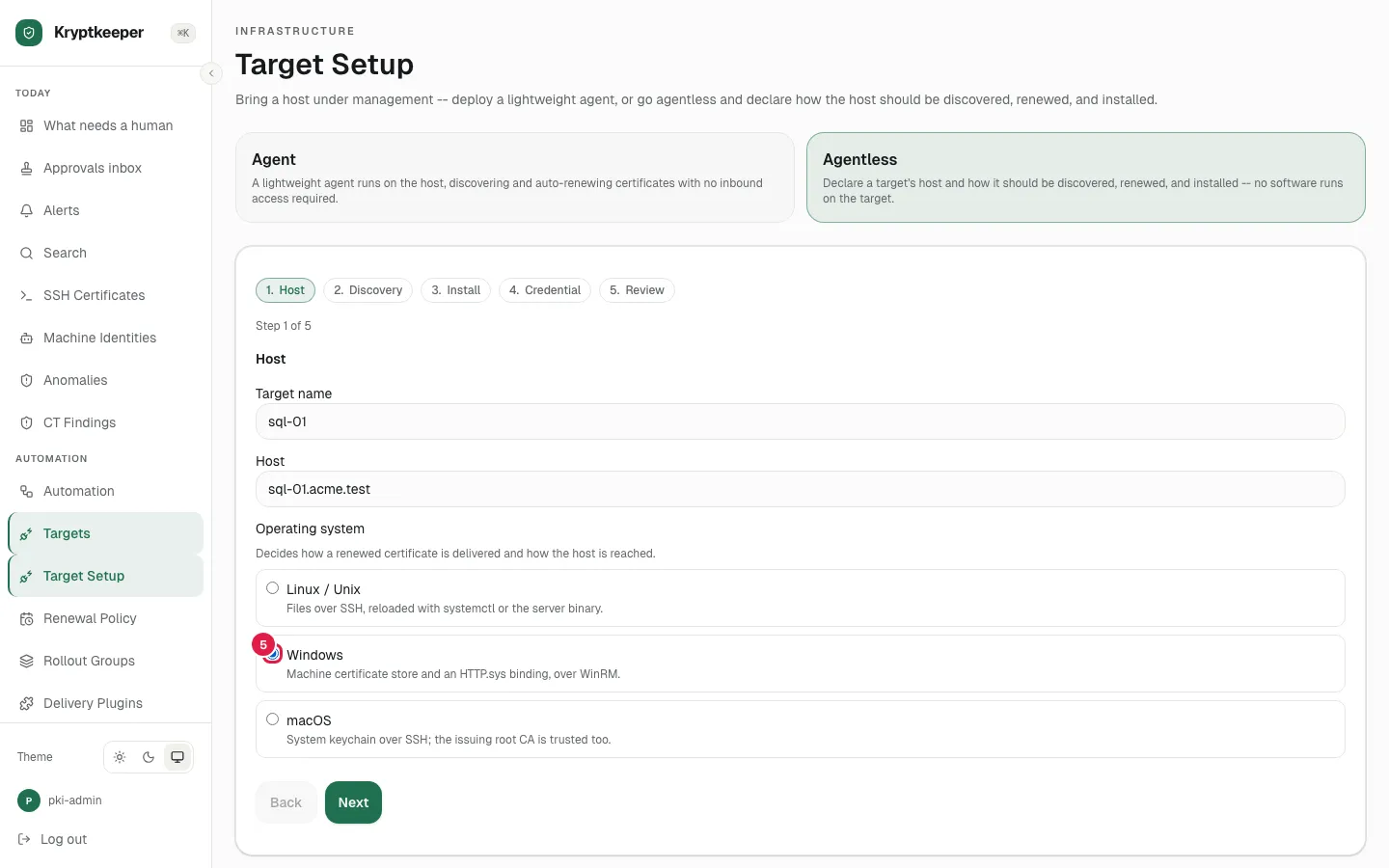
- Step 6
Click Next
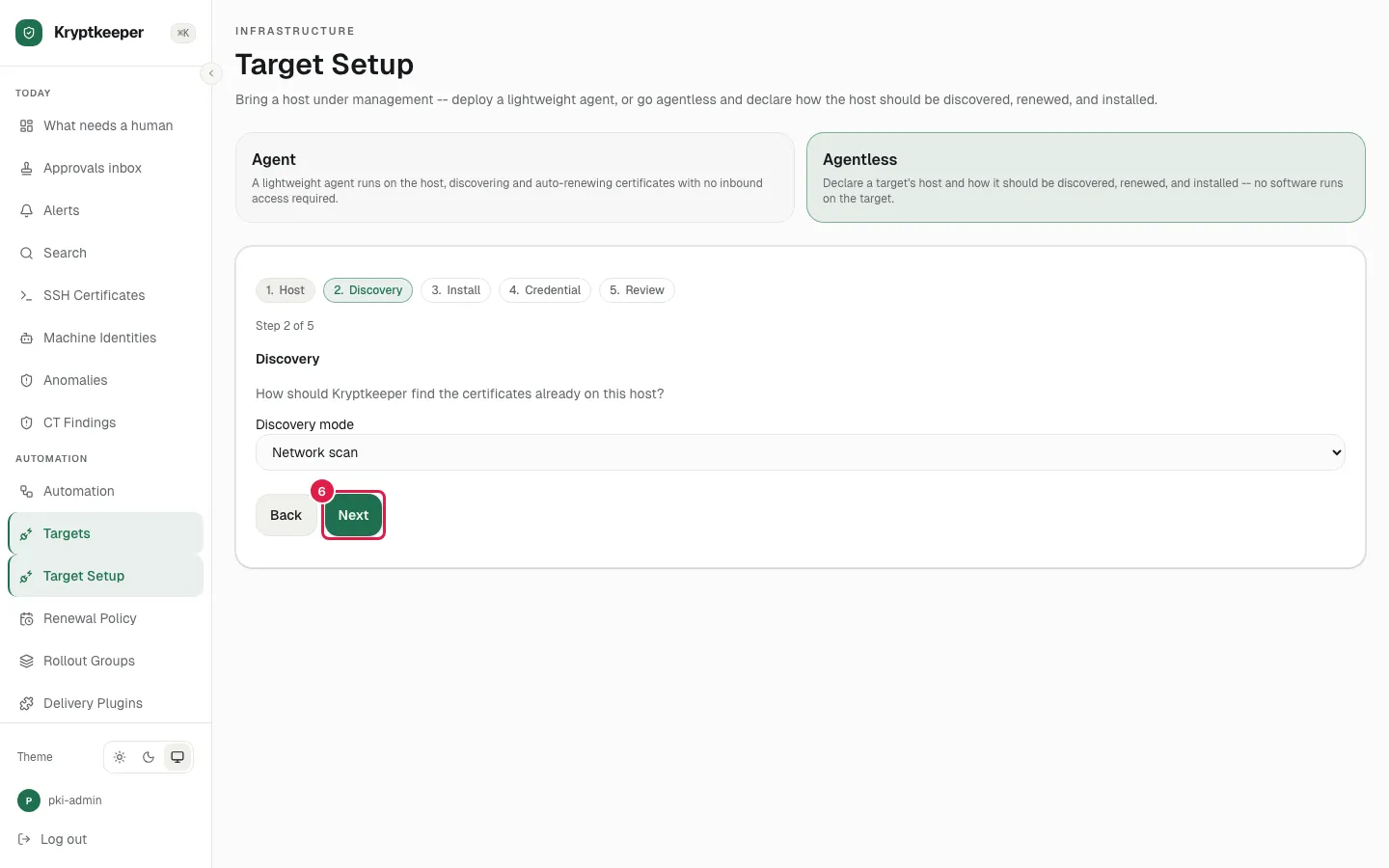
- Step 7
Click Next
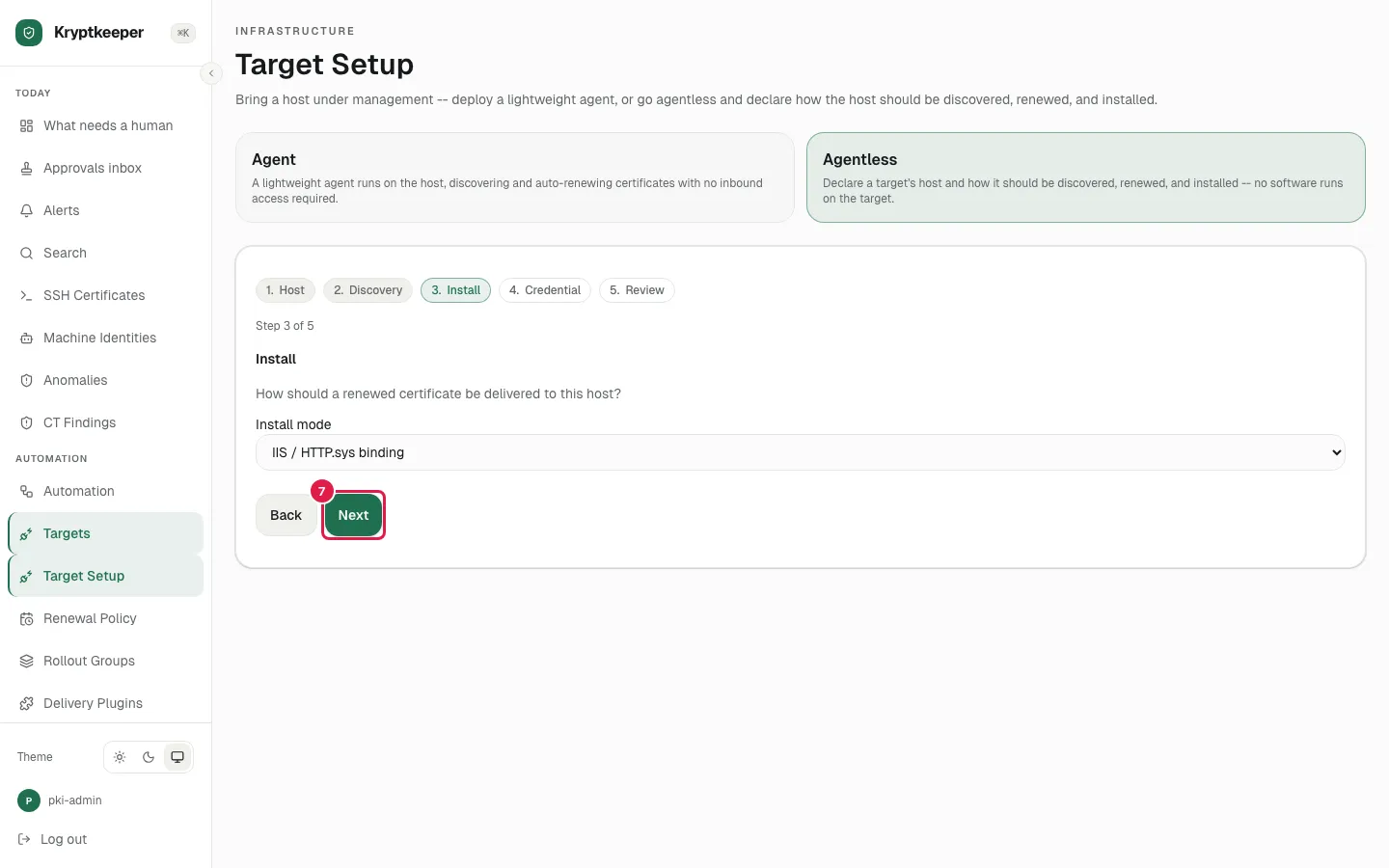
- Step 8
Select "Microsoft SQL Server (WinRM)" in Install mode
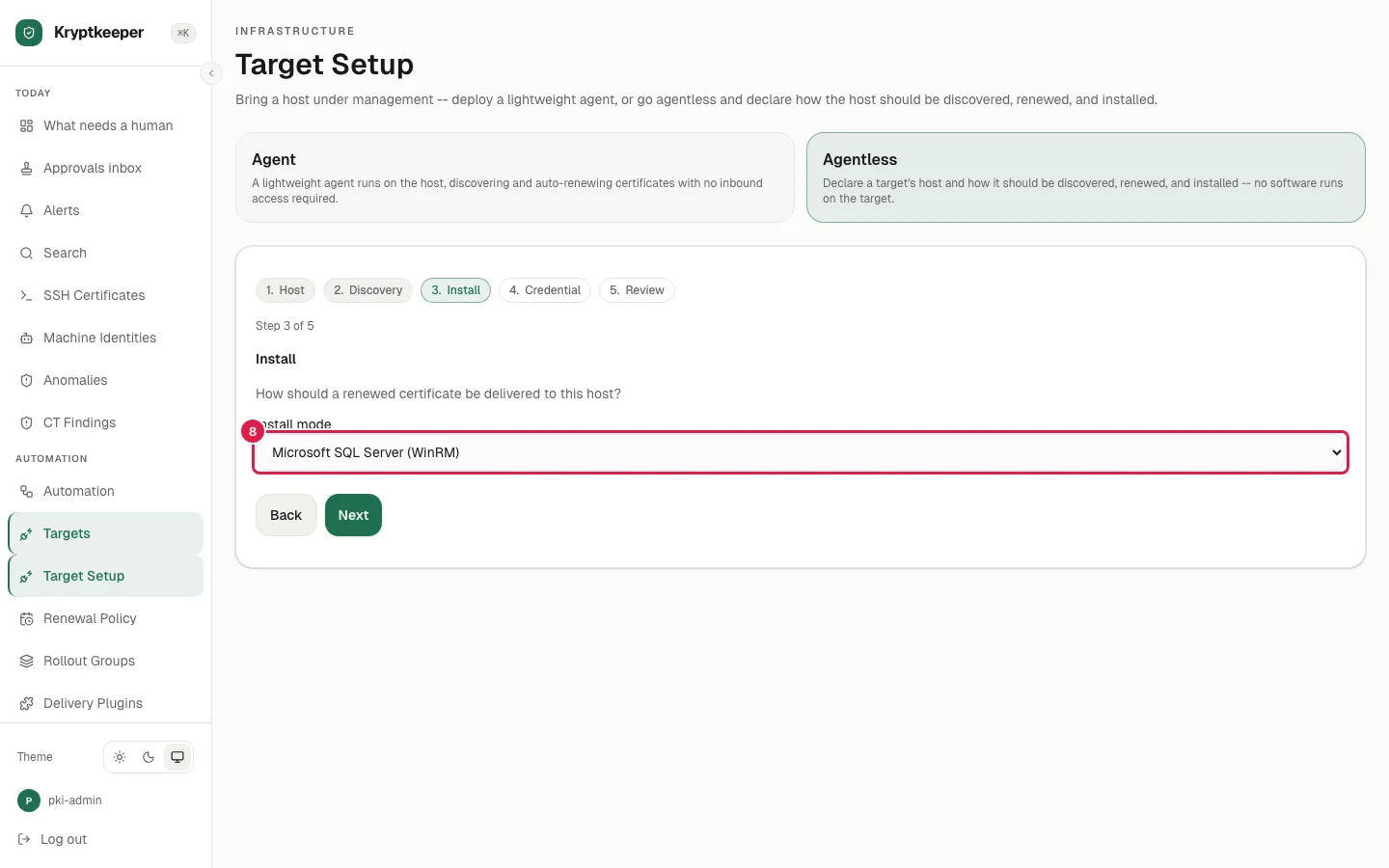
- Step 9
Click Next
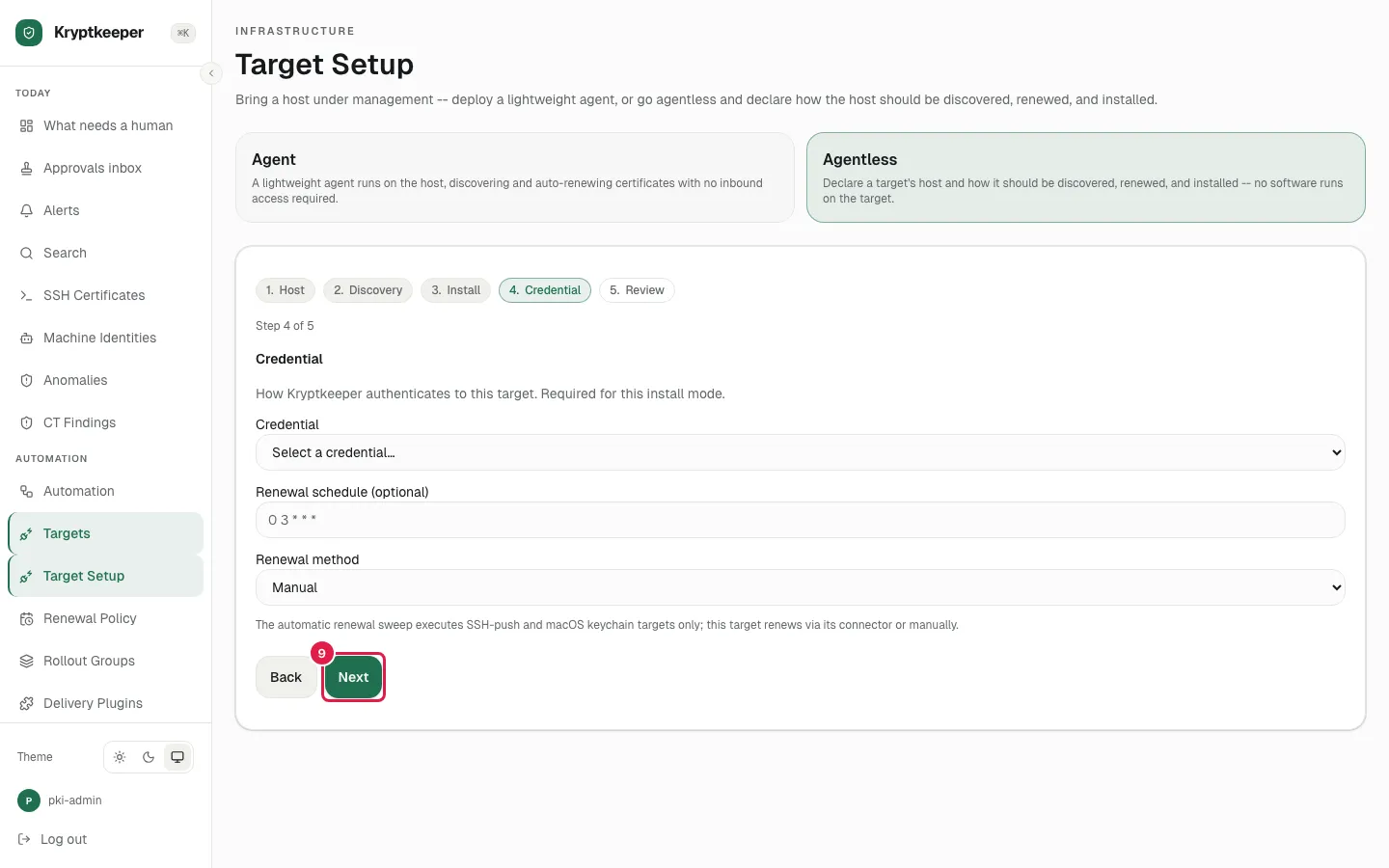
- Step 10
Select "+ Create a new credential" in Credential
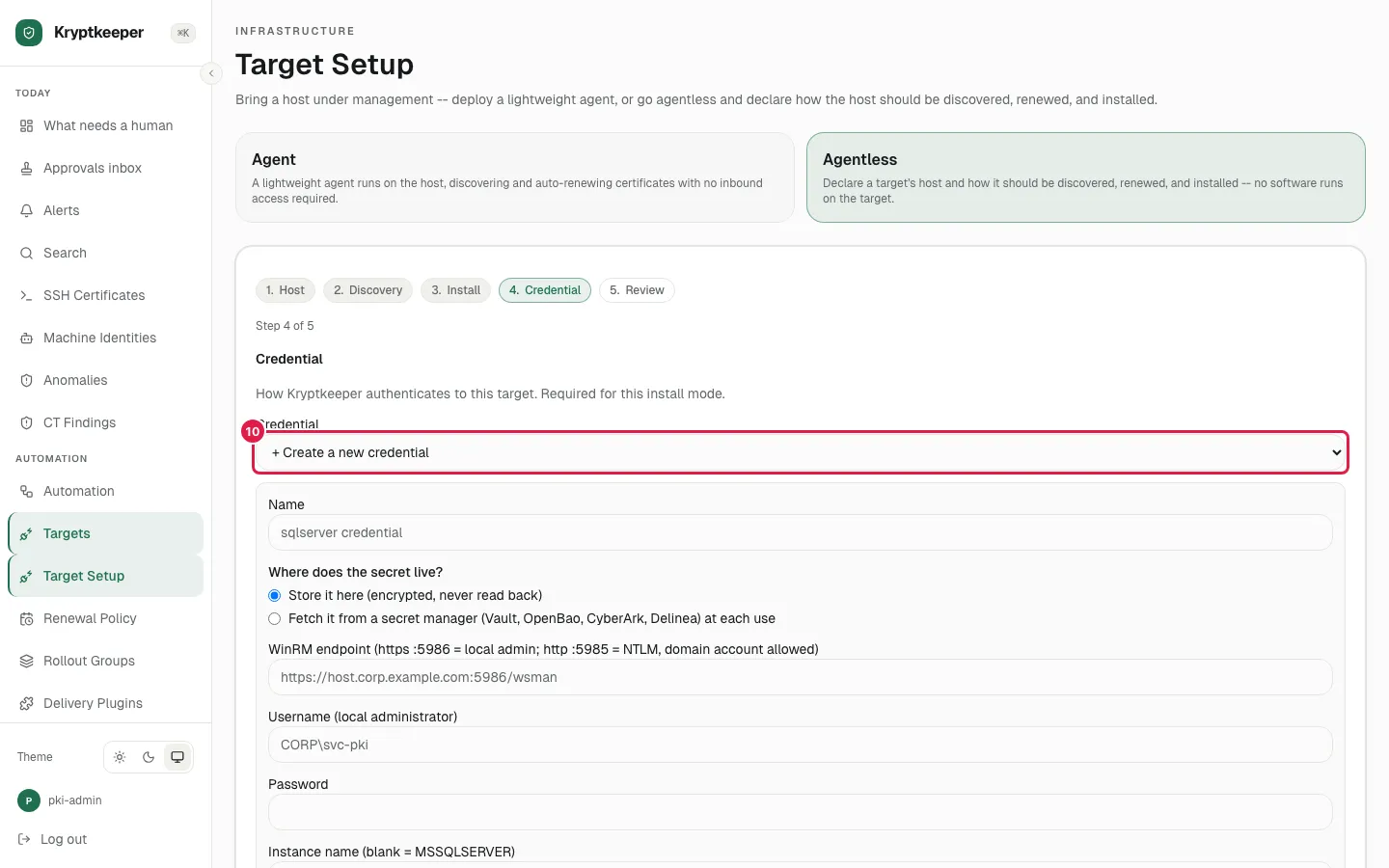
- Step 11
Click Fetch it from a secret manager
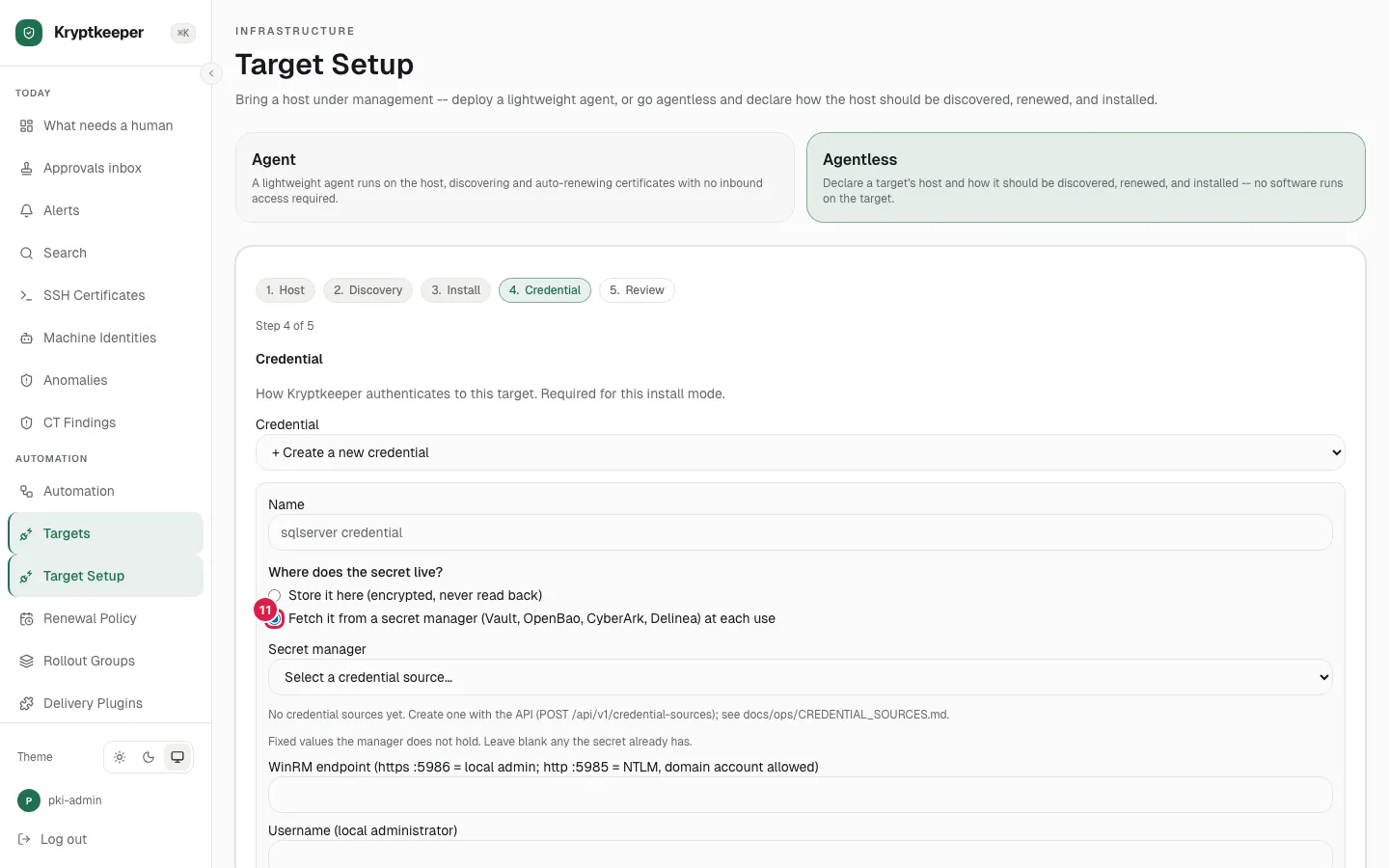
- Step 12
Click Store it here
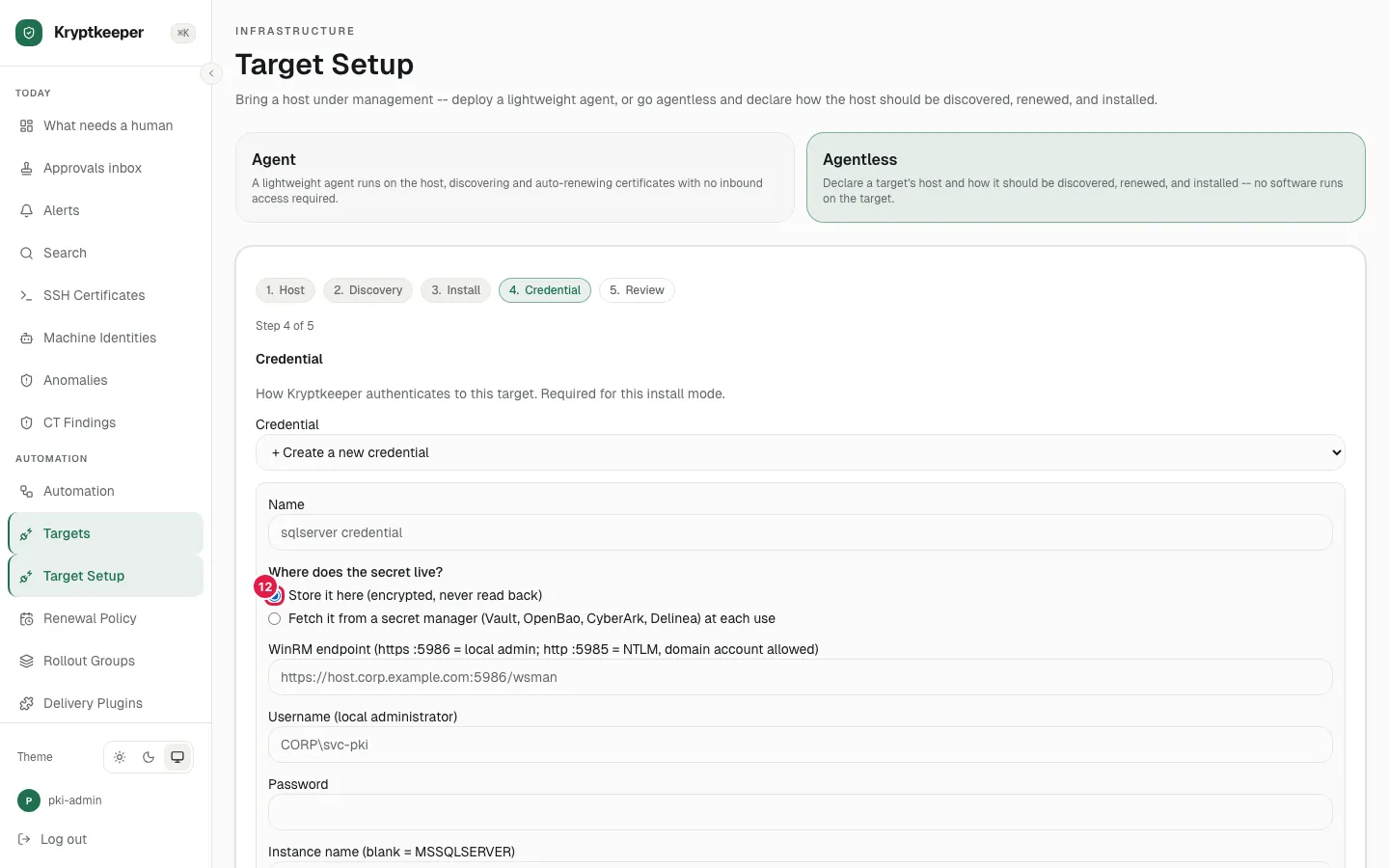
- Step 13
Fill Name with "sql-01 WinRM login"
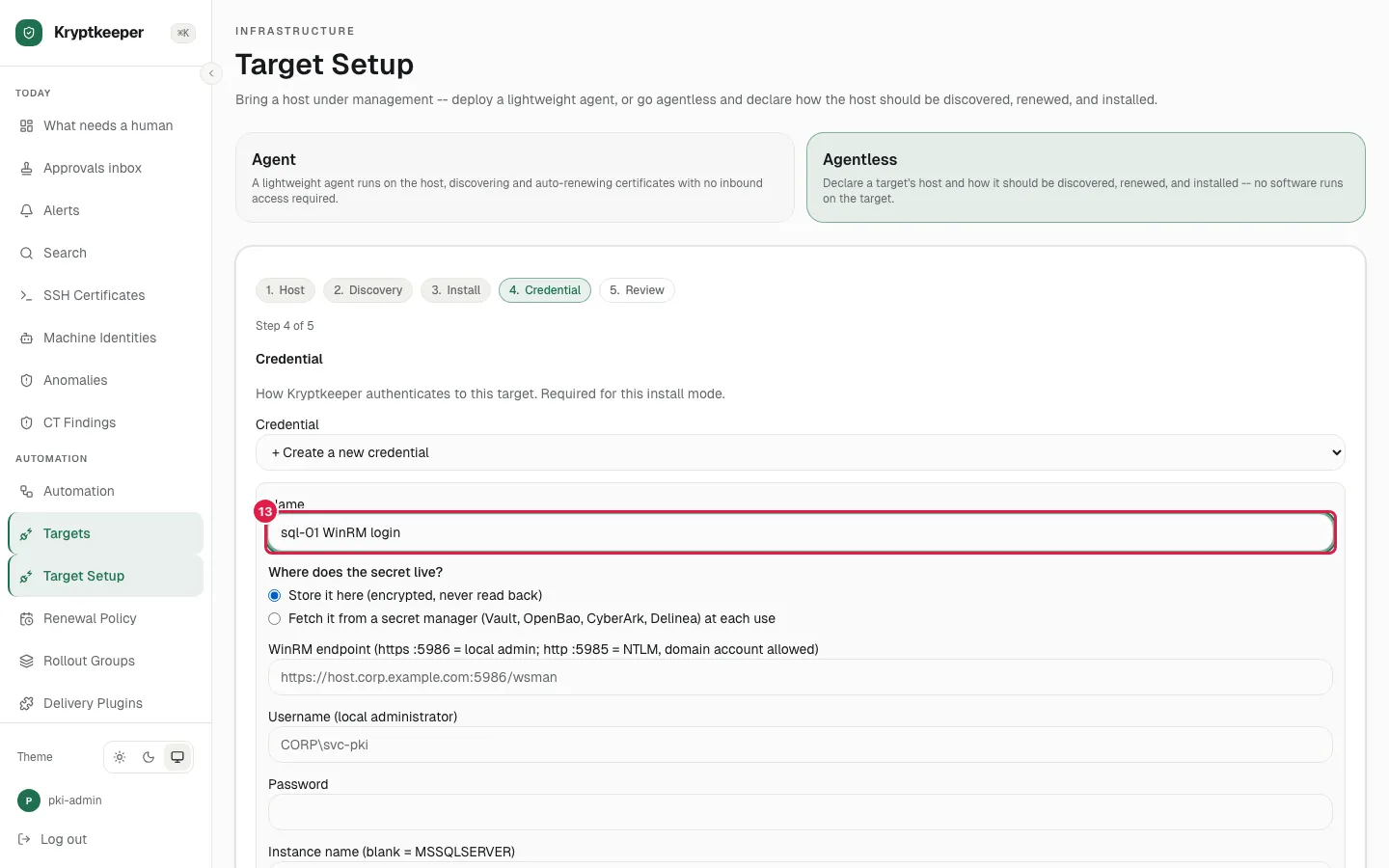
- Step 14
Fill WinRM endpoint with "http://sql-01.acme.test:5985/wsman"
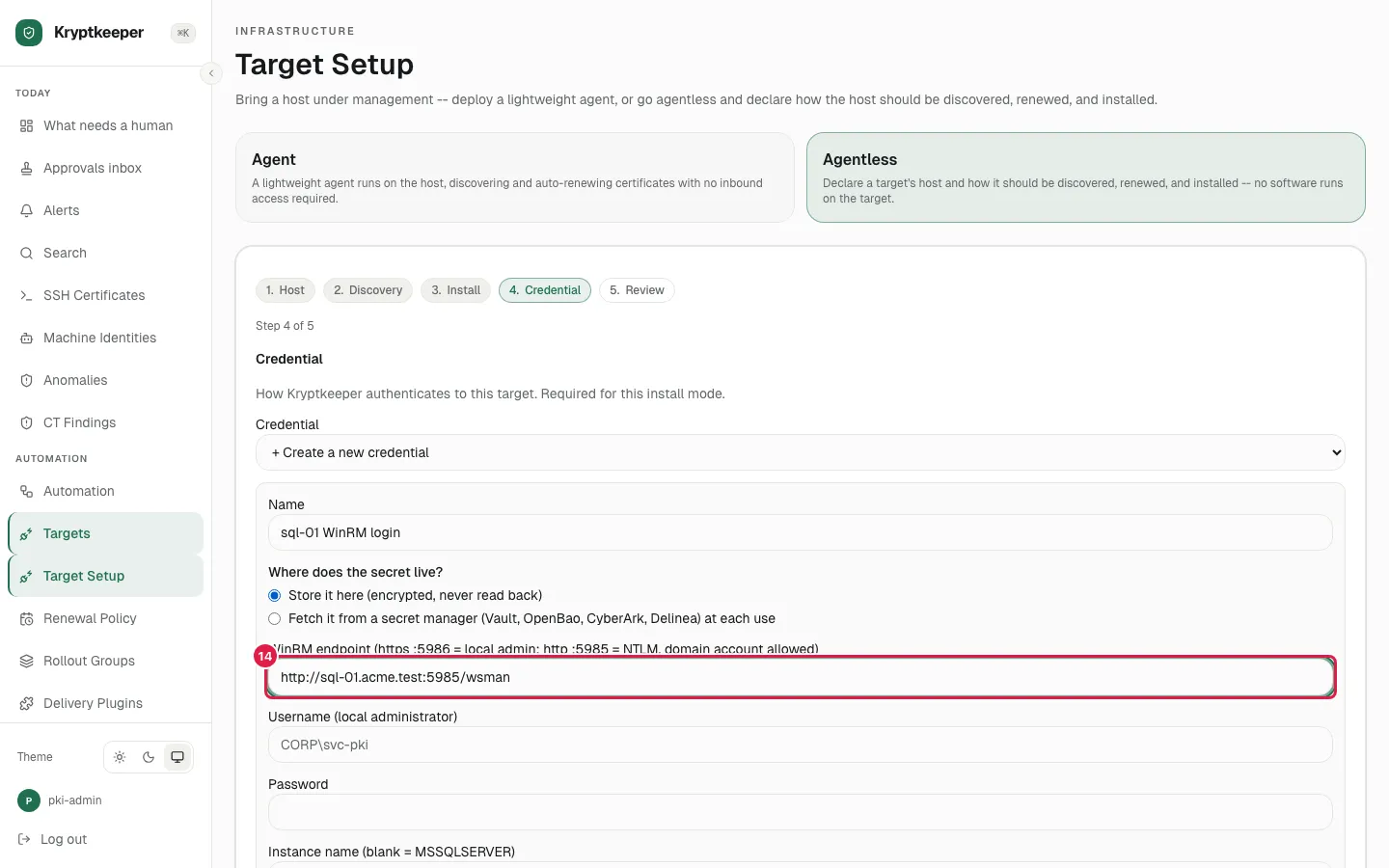
- Step 15
Fill Username with "ACME\svc-pki"
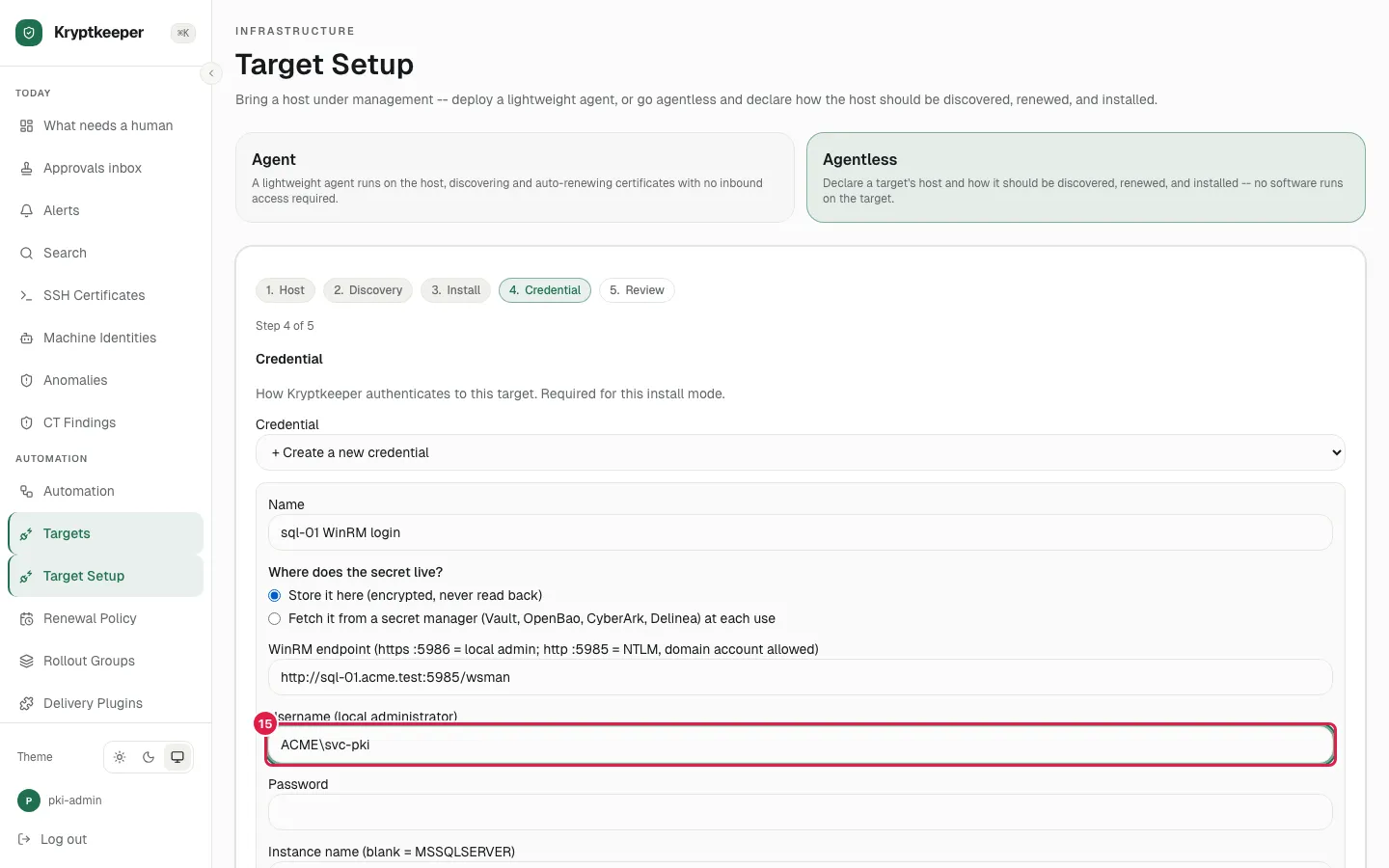
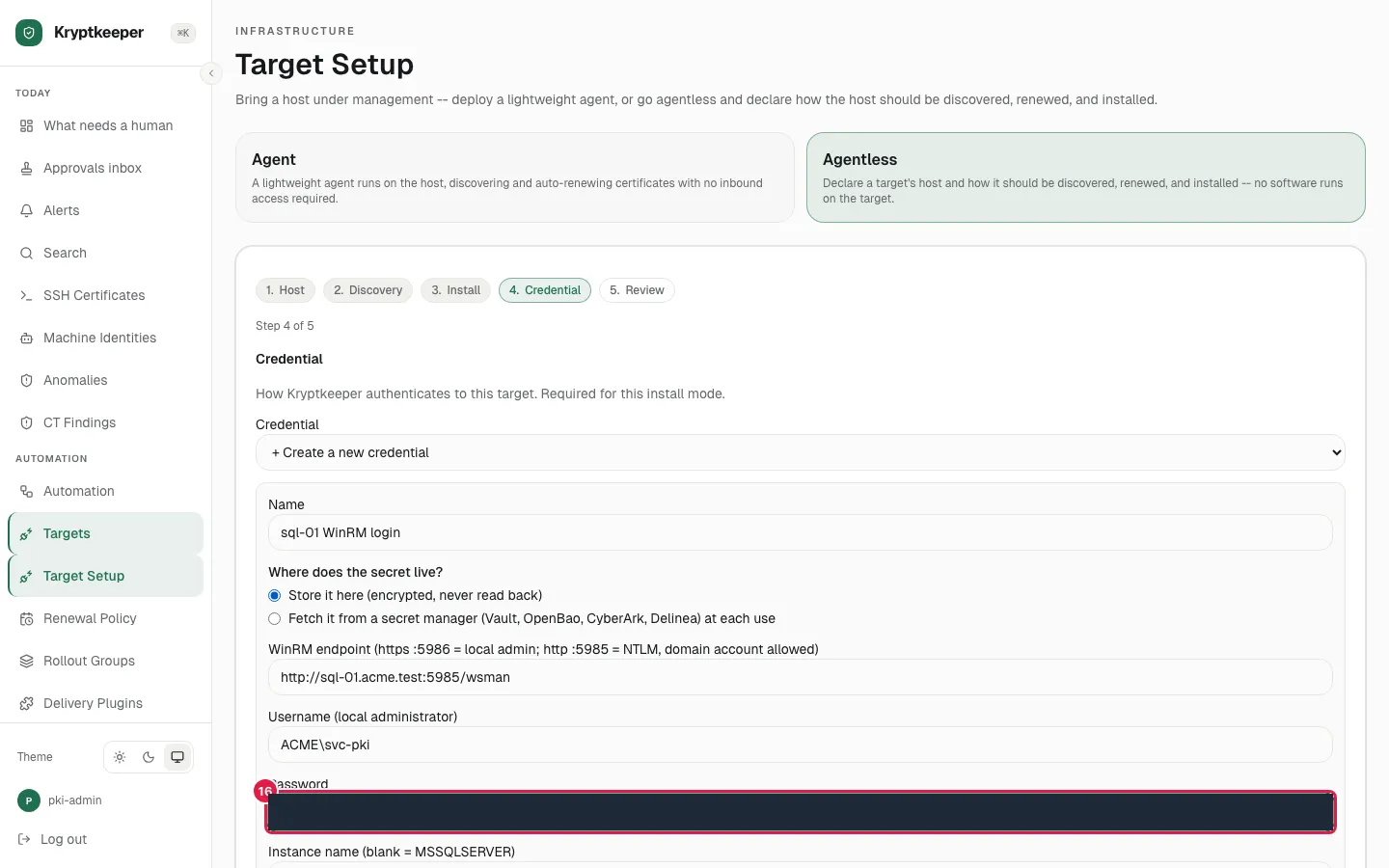
- Step 16
Fill Password
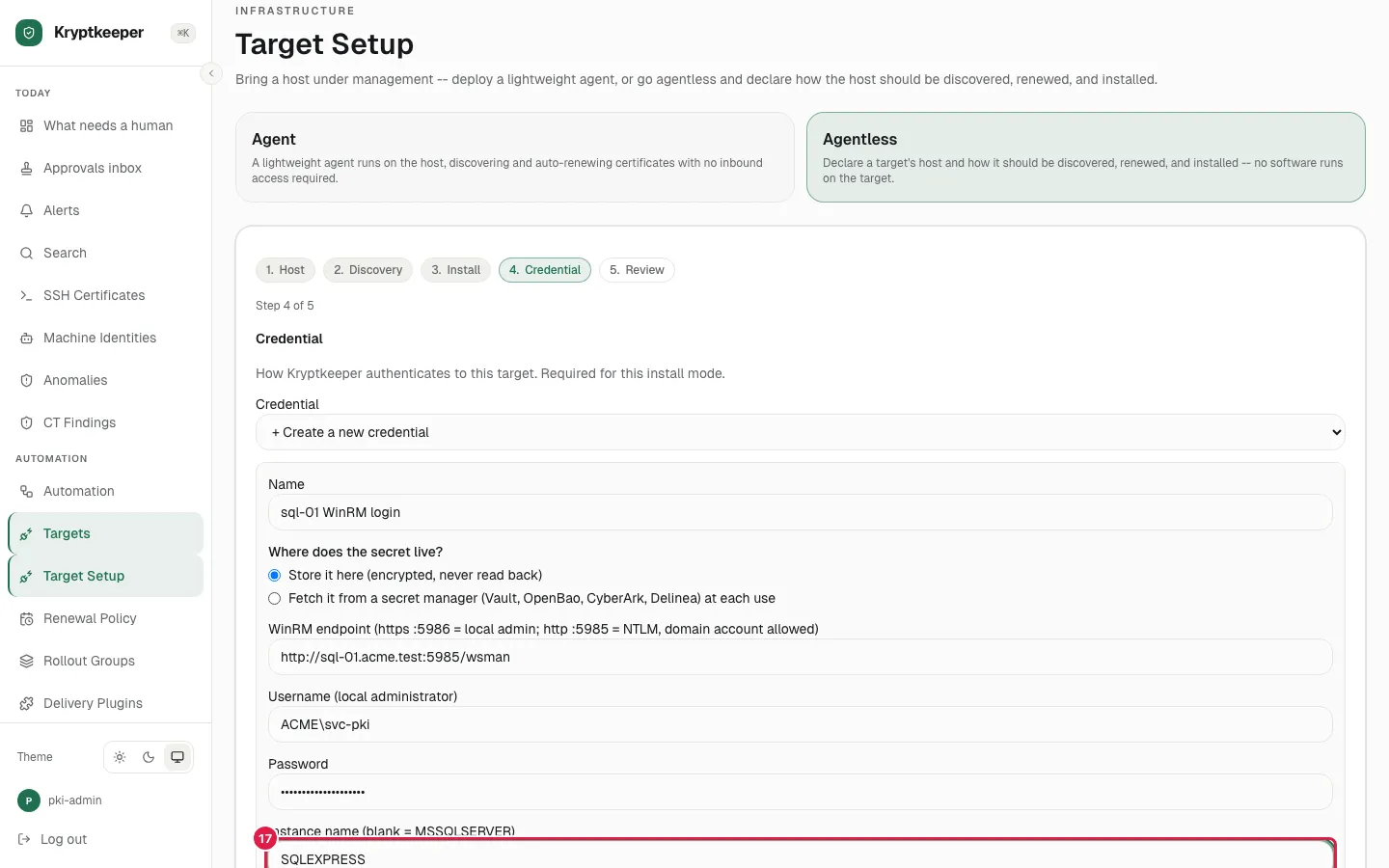
- Step 17
Fill Instance name with "SQLEXPRESS"
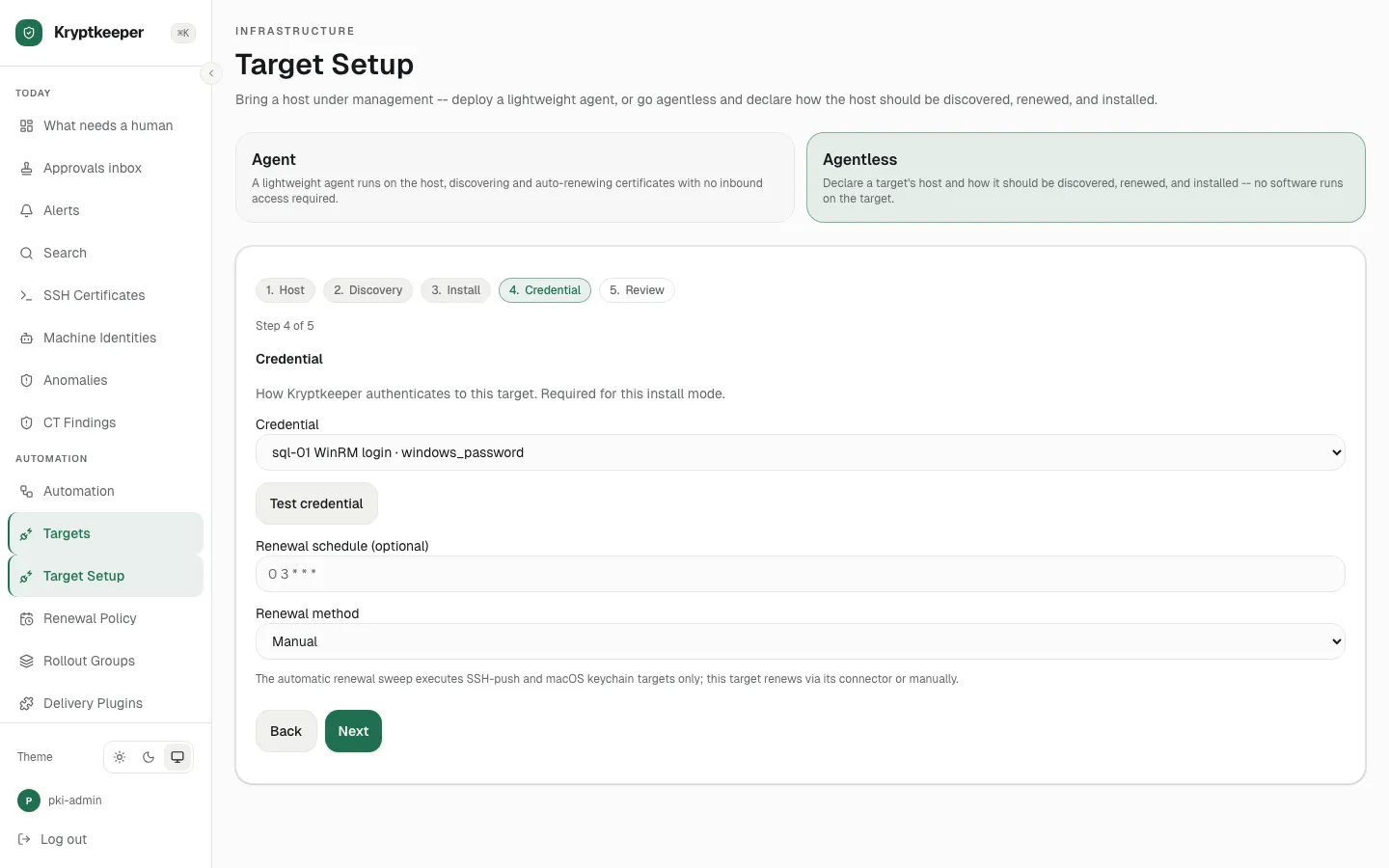
- Step 18
Click Create & use
- Step 19
Click Next
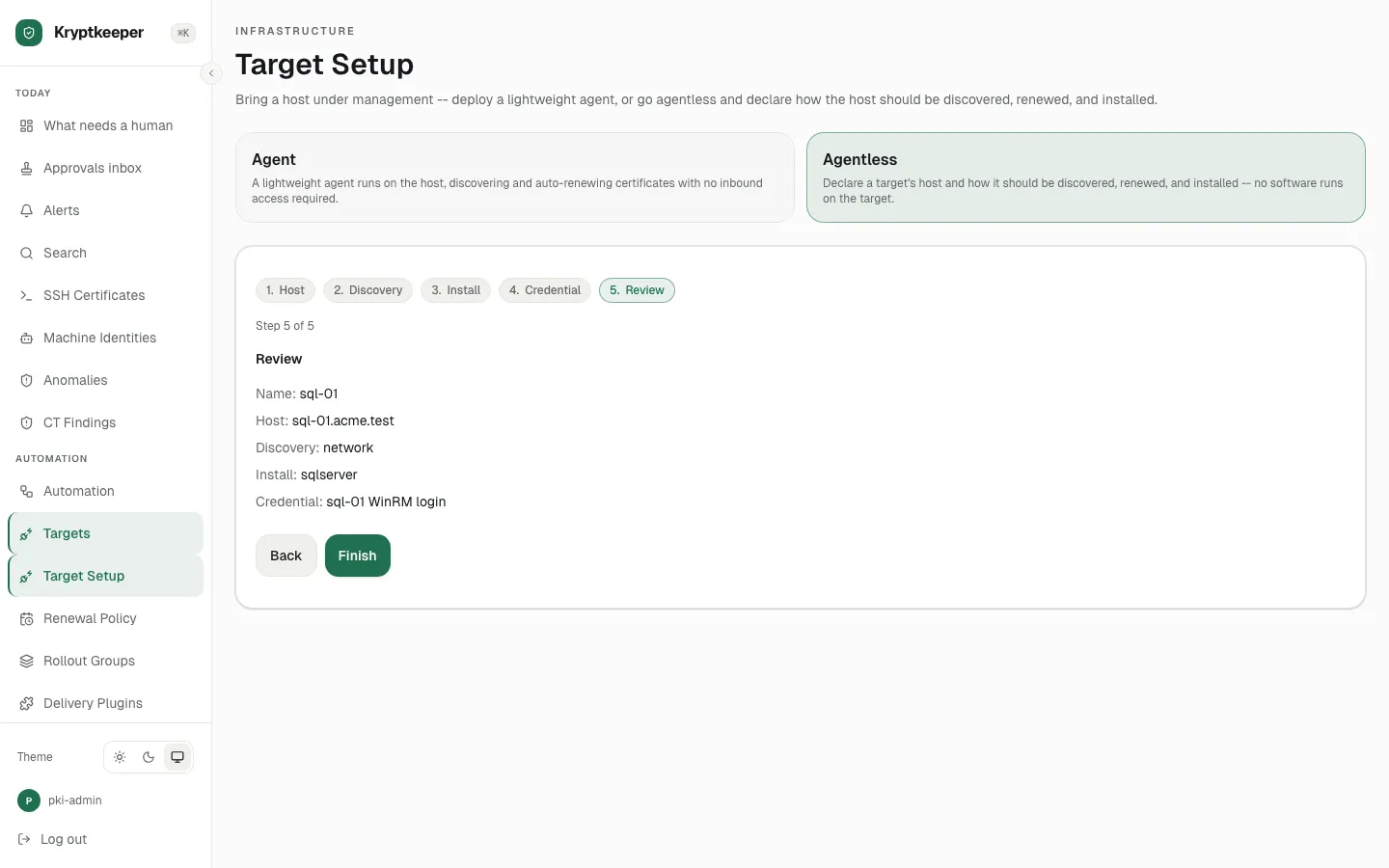
- Step 20
Click Finish